Introductie
In deze post leg ik mijn persoonlijke setup uit: hoe ik mijn Windows Terminal gebruik, plus wat andere tips. Dus als je iemand wilt imponeren terwijl je werkt in je favoriete koffiezaak, door ze het gevoel te geven dat je voor Nasa werkt — dan zit je hier goed! Grapjes terzijde: als je dag in dag uit met iets werkt, mag het er op z’n minst een beetje mooi uitzien, toch?
Ik begin met een lijst van alles wat ik geïnstalleerd heb, daarna leg ik uit wat het allemaal doet.
ZSH en het p10k-thema
 GitHubohmyzsh
 GitHubromkatv
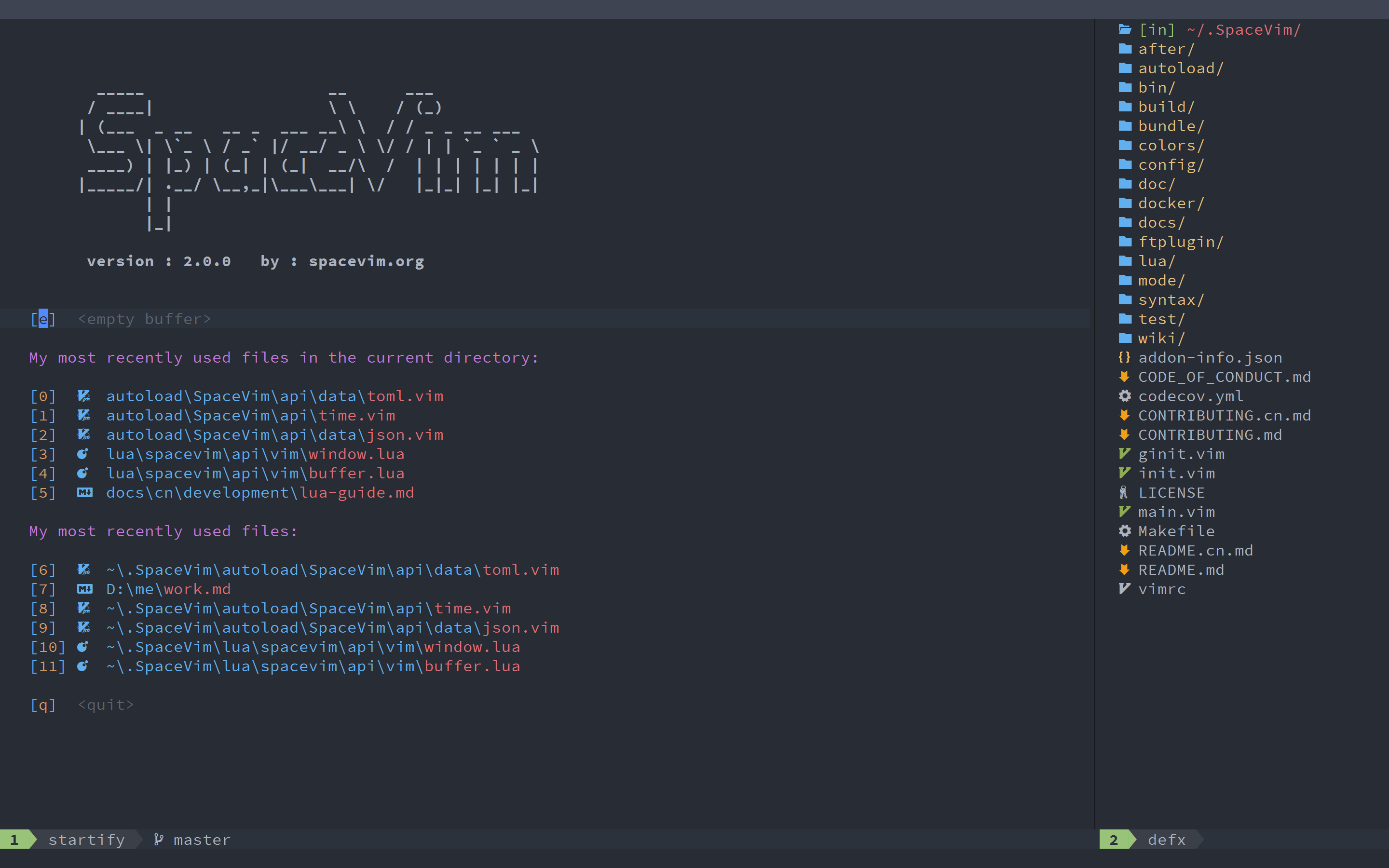
De bovenstaande items heb ik geïnstalleerd voor de look and feel van mijn shell. Ik gebruik Windows Terminal en daardoor ziet mijn terminal er goed uit en worden de juiste gegevens onderscheiden door kleuren in de shell.
ohmyzsh is het framework waarmee ik mijn ZSH-configuratie beheer. Het thema dat ik geïnstalleerd heb is p10k. Dit thema is enorm flexibel aan te passen.
SpaceVim is een van de beste visuele editors om alles in Linux te bewerken wat je nodig hebt. Kijk zelf maar via de link.
Hier een screenshot van hoe mijn persoonlijke shell eruitziet. Ik deel hieronder ook de JSON-config van mijn Windows Terminal. Het font dat ik gebruik is de standaard nerd font die bij p10k zit. Dat is de Meslo Gorgeous monospace Nerd font.

De kleuren die ik gebruik heten Atom One Dark. Een subtiel pastelkleurig font.

In het JSON-bestand hieronder vind je een paar leuke extra’s om je ervaring nog verder aan te passen.
Kali Linux
Ik heb Kali Linux geïnstalleerd als seamless overlay. Dat betekent dat je Kali visueel native binnen Windows kunt draaien. Zie de screenshot hieronder om te zien hoe netjes dat eruitziet! Via de link hieronder lees je hoe je dit met Kali aan de praat krijgt.
 Kali Linux
"commandline": "wsl -d kali-linux kex --sl --wtstart -s",
Externe SSH in Windows Terminal
Je kunt met Windows Terminal ook makkelijk inloggen op (externe) servers die tokens vereisen.
"commandline": "ssh -i \"~/.ssh/id_rsa\" username@ip-address",Kijk via de link hieronder hoe je dit configureert.
Windows Terminal-config
Hier is de JSON voor de Windows Terminal, met als laatste deel het kleurenthema dat ik gebruik, en de instellingen voor de look and feel. Er staan ook voorbeelden in voor het seamless draaien van Kali en een SSH-sessie met tokens.
    "profiles":
    {
        "defaults":
        {
            "antialiasingMode": "cleartype",
            "backgroundImage": null,
            "backgroundImageAlignment": "bottom",
            "backgroundImageOpacity": 0.8,
            "colorScheme": "Atom One Dark",
            "cursorShape": "vintage",
            "experimental.retroTerminalEffect": false,
            "font":
            {
                "face": "MesloLGS NF"
            },
            "opacity": 75,
            "useAcrylic": true
        },
        "list":
        [
            {
                "commandline": "wsl -d kali-linux kex --sl --wtstart -s",
                "guid": "{55ca431a-3a87-5fb3-83cd-11ececc031d2}",
                "hidden": false,
                "icon": "C:\\Users\\icons\\kali-menu.png",
                "name": "Kali Seamless overlay",
                "startingDirectory": "%USERPROFILE%"
            },
            {
                "commandline": "ssh -i \"~/.ssh/id_rsa\" username@ip-address",
                "guid": "{0caa0dad-35be-5f56-a8ff-afceaeaa6103}",
                "hidden": false,
                "name": "External test server"
            }
        ]
    },
    "schemes":
    [
        {
            "background": "#282C34",
            "black": "#000000",
            "blue": "#61AFEF",
            "brightBlack": "#5C6370",
            "brightBlue": "#61AFEF",
            "brightCyan": "#56B6C2",
            "brightGreen": "#98C379",
            "brightPurple": "#C678DD",
            "brightRed": "#E06C75",
            "brightWhite": "#FFFFFF",
            "brightYellow": "#D19A66",
            "cursorColor": "#FFFFFF",
            "cyan": "#56B6C2",
            "foreground": "#CCCCCC",
            "green": "#98C379",
            "name": "Atom One Dark",
            "purple": "#C678DD",
            "red": "#E06C75",
            "selectionBackground": "#FFFFFF",
            "white": "#ABB2BF",
            "yellow": "#D19A66"
        }
    ],
    "themes": [],
    "useAcrylicInTabRow": true
Addins die je shell er nog beter uit laten zien en nog beter laten werken
Hieronder vind je nog wat links die je shell-ervaring nog beter maken. Het is een verzameling tools die ik dagelijks gebruik. Aan de bookmarks kun je al zien wat ze doen. Ik zou aanraden om elke link door te lezen en te bepalen of dit ook je leven makkelijker maakt.
Zelf vind ik Exa het leukst. Dit is een vervanging voor het ’ls’-commando, met veel meer zichtbaarheid dankzij kleuren en iconen voor mappen en dergelijke. Ook htop gebruik ik al jaren als mijn go-to process manager.
 GitHubBurntSushi
 GitHubnvbn
 GitHubrupa
 GitHubogham